 Internetaffen
KI Bild bearbeiten: Die besten Tools und Tricks
· 3 Min. Lesezeit
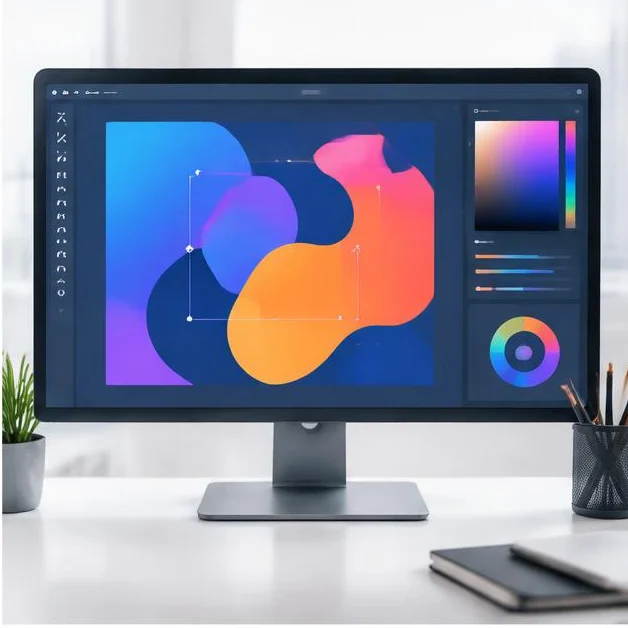 KI-generiertes Bild
Früher habt ihr für einen sauberen Freisteller eine halbe Stunde in Photoshop gesessen. Heute schreibt ihr einen Satz und die KI erledigt den Rest. Hier erfahrt ihr, welche Tools sich zum KI-Bildbearbeiten lohnen und wie ihr die besten Ergebnisse rausholt.
Was KI in der Bildbearbeitung heute kann
- Hintergrund entfernen oder austauschen: Mit einem Klick freistellen und das Motiv an einen neuen Ort setzen.
- Objekte löschen: Störende Personen, Kabel oder Mülleimer verschwinden lassen.
- Bild erweitern: Aus einem Hochformat ein Querformat machen, die KI malt die Ränder dazu.
- Per Text ändern: „Mach den Himmel zum Sonnenuntergang“ oder „Gib ihm eine rote Jacke“.
- Hochskalieren: Kleine Bilder in höherer Auflösung ausgeben.
- Retusche: Licht, Farben und Hautbild verbessern.
Die besten Tools zum KI-Bildbearbeiten
Adobe Photoshop mit Generativem Füllen
Der Profi-Standard. Ihr markiert einen Bereich und beschreibt, was dort hin soll. Ideal, wenn ihr danach noch klassisch weiterarbeiten wollt.
Google Gemini
In Gemini ladet ihr ein Foto hoch und beschreibt einfach im Chat, was sich ändern soll. Besonders stark darin, Personen und Produkte über mehrere Bearbeitungen hinweg gleich aussehen zu lassen.
ChatGPT
Auch ChatGPT bearbeitet hochgeladene Bilder per Texteingabe. Praktisch für Social-Media-Grafiken, Mockups und schnelle Stiländerungen.
Canva
Canva bringt KI-Funktionen wie Hintergrund entfernen, Magisch Radieren und Erweitern direkt in den Editor. Perfekt, wenn ihr ohnehin eure Designs dort baut.
Krea
Krea ist stark bei kreativen Variationen und Echtzeit-Generierung. Wie ihr damit konsistente Figuren baut, lest ihr in Konsistente Charaktere mit KI und Krea.
So schreibt ihr gute Bearbeitungs-Prompts
Sagt der KI genau, was sich ändern soll und was gleich bleiben muss. Beispiele:
- „Entferne die Person im Hintergrund links, lass alles andere unverändert.“
- „Ersetze den Hintergrund durch eine helle Holzküche, gleiches Licht von links.“
- „Erweitere das Bild nach rechts und links auf 16:9, setze den Strand natürlich fort.“
- „Mach daraus ein Produktfoto auf weißem Grund mit weichem Schatten.“
Tipp: Lieber mehrere kleine Schritte als eine riesige Anweisung. So behaltet ihr die Kontrolle.
Typische Anwendungen
| Aufgabe | Gut geeignet |
|---|---|
| Produktfotos für Shops | Photoshop, Canva |
| Thumbnails für YouTube | Canva, ChatGPT |
| Personen gleich halten über mehrere Bilder | Gemini, Krea |
| Feinarbeit und Retusche | Photoshop |
Das müsst ihr rechtlich beachten
- Kennzeichnung: Stark veränderte oder generierte Bilder solltet ihr als KI-Bild markieren.
- Personen: Bearbeitet keine Fotos von anderen Menschen ohne deren Einverständnis.
- Bildrechte: Wer ein fremdes Foto hochlädt, hat dadurch keine Rechte daran.
- Werbung: Produktbilder dürfen das Produkt nicht besser darstellen, als es ist.
Häufige Fragen
Kann ich Bilder kostenlos mit KI bearbeiten?
Ja, viele Tools haben Gratis-Funktionen oder kleine Kontingente, etwa zum Hintergrund entfernen. Für viele Bearbeitungen in hoher Auflösung braucht ihr meist ein Abo.
Welches Tool ist am einfachsten?
Für Einsteiger sind Canva und die Bildbearbeitung im Chat bei Gemini oder ChatGPT am einfachsten, weil ihr nur beschreiben müsst, was ihr wollt.
Bleibt die Bildqualität erhalten?
Meistens ja, manche Tools rechnen das Bild aber neu. Prüft bei wichtigen Bildern die Auflösung des Ergebnisses.